

Cline Desktop: рабочее пространство для AI-агента вне IDE
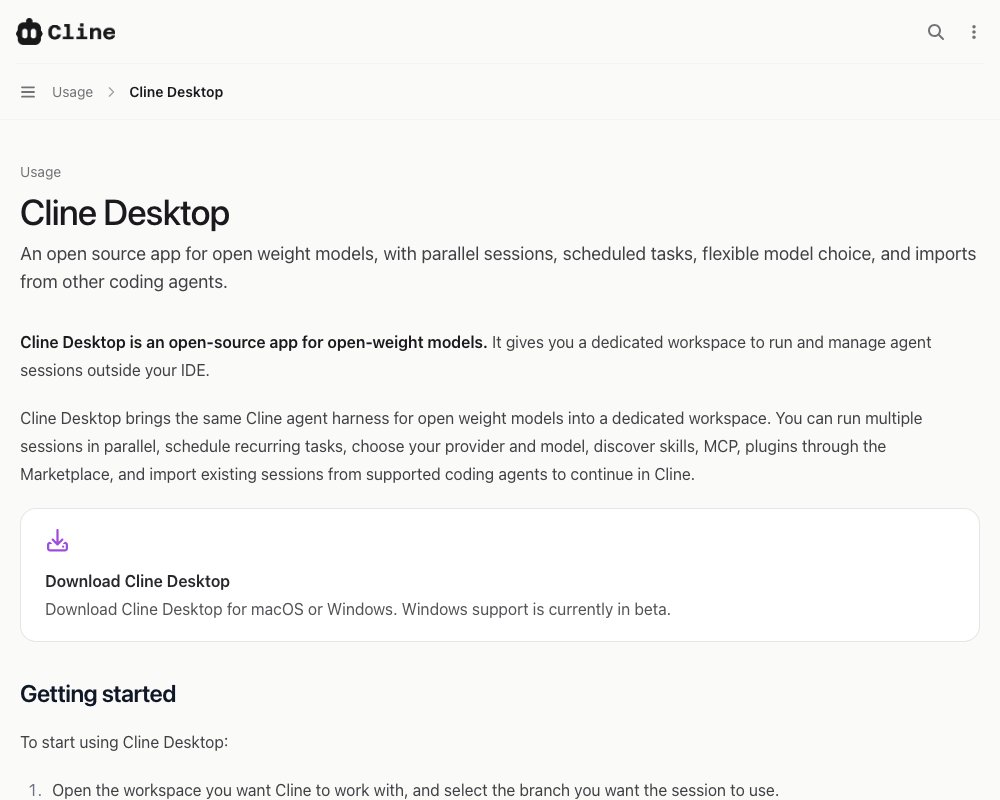
Open-source coding-агент Cline существует в нескольких форматах: как расширение для VS Code и JetBrains, как CLI и как отдельное десктоп-приложение. О последнем — Cline Desktop — и пойдёт речь. Это самостоятельное приложение, которое даёт агенту выделенное рабочее пространство вне IDE: несколько параллельных сессий, запуск задач по расписанию, свободный выбор модели и импорт диалогов из других coding-агентов. Доступны сборки для macOS и Windows (версия для Windows пока в бета-статусе), скачать можно на cline.bot/desktop.
Cline Desktop позиционируется как «open source app for open weight models» — то есть открытая ставка на открытые модели. Идея проста: далеко не все задачи агента — это правка кода в открытом проекте. Исследование API, разбор документов, подготовка отчёта, регулярные проверки репозитория — для всего этого отдельное приложение удобнее, чем очередная вкладка в IDE.
Начало работы
Стартовый сценарий занимает три шага:
- Откройте workspace, с которым должен работать Cline, и выберите ветку, с которой будет работать сессия.
- Выберите провайдера и модель.
- Создайте новую сессию и опишите задачу.
Главный принцип Cline Desktop — открытый выбор модели. Доступные варианты:
| Вариант | Что это даёт |
|---|---|
| Cline provider | Более 300 моделей через встроенный провайдер Cline |
| ClinePass | Open-weight модели |
| Собственные API-ключи | Подключение поддерживаемых провайдеров напрямую |
| Локальные модели | Запуск поддерживаемых локальных моделей на своей машине |
| Импорт задач | Продолжение задач из Claude Code и Codex на open-weight модели |
Отдельный плюс для знакомства: можно начать с бесплатных моделей, доступных в Cline, не подключая платного провайдера. Набор бесплатных моделей со временем меняется, актуальный список стоит смотреть в самом приложении. Подробнее о бесплатных моделях — в документации Cline, о ClinePass и локальных моделях — в разделах ClinePass и running models locally.
Код и не только код
Ключевая идея интерфейса — разные типы агентной работы живут в разных сессиях, и каждая сохраняет собственный контекст. Можно держать рядом сессию, где агент реализует фичу, и параллельную, где другой агент исследует API, рецензирует документы, готовит отчёт или отслеживает изменения во времени.
На практике это меняет саму модель использования: агент перестаёт быть «умным автодополнением для IDE» и превращается в рабочий стол из нескольких ассистентов — часть занимается кодом, часть исследовательской и организационной работой.
Импорт из других агентов
Если работа уже начата в другом coding-агенте, необязательно начинать с нуля. Cline Desktop умеет импортировать диалоги из поддерживаемых агентов — в документации упомянуты Claude Code и Codex.
Механика:
- Откройте раздел Import в настройках Cline Desktop.
- Нажмите Import Sessions и выберите диалог, который нужно перенести.
- Импортируйте его и откройте сессию.
- Продолжайте работу со следующей инструкцией.
Импортированный диалог передаёт Cline накопленный контекст, а само продолжение задачи идёт уже через провайдера и модель, настроенные в Cline. Типичный сценарий из документации: отладка начата в Claude Code, а продолжается в Cline на открытой модели — контекст сохраняется, инфраструктура меняется.
Расписание: задачи по расписанию
Schedule позволяет запускать агентные задачи автоматически — в конкретное время или по повторяющемуся графику. Это те задачи, которые иначе пришлось бы запускать вручную: утренний обзор pull request'ов, ночная проверка репозитория, еженедельное обновление документации.
Создать расписание можно двумя способами.
Через интерфейс. В разделе Schedule создаётся новое расписание: имя, частота, дата и время, промпт, который должен выполнить Cline, а также провайдер, модель и workspace. Опционально можно добавить системный промпт, таймаут и теги. Расписания бывают разовыми и повторяющимися.
Через диалог. Автоматизацию можно просто описать агенту своими словами, например:
Настрой ежедневную автоматизацию, которая просматривает новые issues и pull request'ы в этом репозитории и присылает мне сводку того, что требует моего внимания.
Этот способ удобен, когда вы и так знаете, что хотите автоматизировать, и проще сказать это естественно, чем заполнять форму.
Веб-поиск
Cline Desktop может подключать к задаче веб-поиск — сверяться с документацией, исследовать тему, сравнивать варианты. Для новых сессий веб-поиск включён по умолчанию; управлять им можно тумблером Web Search в настройках.
Две важные оговорки из документации:
- Настройку учитывают только провайдеры со встроенным веб-поиском; остальные её игнорируют.
- Изменения применяются к новым сессиям.
Без дополнительной настройки веб-поиск работает с: Cline (оплата по использованию), ClinePass, подпиской OpenAI, Anthropic и Google Gemini. Итоговая доступность зависит от того, поддерживает ли выбранная модель встроенный поиск.
Голосовой ввод
Голосовой ввод позволяет надиктовать промпт вместо того, чтобы печатать. Это удобно для длинных instructions, когда нужно «проговорить» проблему или быстро зафиксировать идею.
Для работы нужен совместимый провайдер speech-to-text:
- В настройках откройте Voice Input и нажмите Open Model Providers.
- Выберите провайдера с поддерживаемой моделью транскрипции — например, ElevenLabs — и добавьте API-ключ.
- Вернитесь в Voice Input, включите его и выберите провайдера и модель транскрипции.
После настройки в поле ввода чата появляется микрофон: нажатие — и можно говорить.
Расширение: Customize и Marketplace
Раздел Customize → Installed — это инвентаризация всех возможностей, доступных агенту: tools, plugins, skills, rules, MCP-серверы и hooks. Отсюда можно посмотреть, что уже установлено, искать внутри каждой категории и включать или отключать поддерживаемые возможности.
За новыми возможностями — в Marketplace. Там можно просматривать и искать skills, MCP-серверы и plugins с фильтрами по категориям: software development, data and analytics, productivity, research и docs и другие.
Если вы знакомы с Cline как расширением для IDE, вся эта экосистема расширений работает и в десктопе — разница в оболочке, а не в наборе возможностей агента.
Кому подходит Cline Desktop
Cline Desktop занимает своё место в линейке продукта:
- Расширение для IDE — для работы, привязанной к редактированию кода в конкретном проекте.
- CLI — для скриптов, автоматизации и headless-сценариев.
- Desktop — для параллельных сессий, фоновых и повторяющихся задач, некодинговой агентной работы и сценариев вокруг открытых и локальных моделей.
Отдельный случай — миграция. Если вы уже работаете с Claude Code или Codex, импорт диалогов позволяет переехать в Cline, не теряя контекста текущих задач, и продолжить их на модели по своему выбору, включая открытые и локальные.
Для open-source проекта это логичный шаг: агентный harness перестаёт быть функцией IDE и становится самостоятельным инструментом — с собственным рабочим столом, расписанием и marketplace.
Источник: Cline Docs — Cline Desktop, сентябрь 2026.