

Tesseract от Mirage: конвертеры проектов Premiere Pro и After Effects
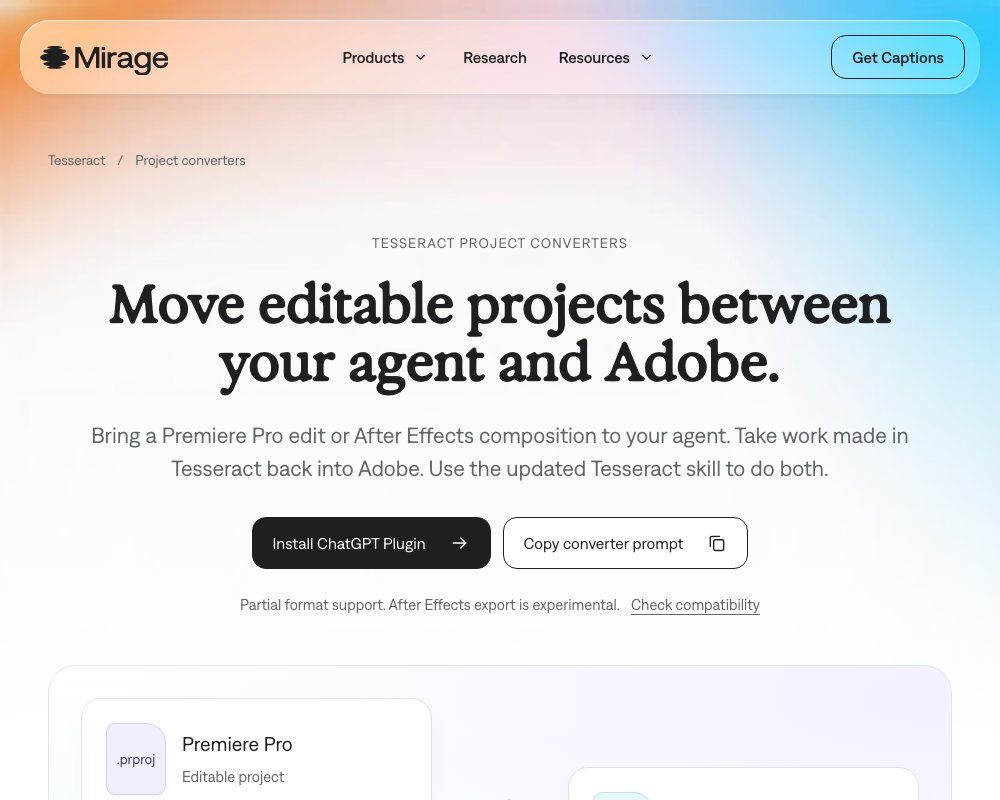
Монтаж видео до сих пор привязан к настольным программам. Premiere Pro и After Effects живут на своём компьютере, файлы проектов у них свои, и агент в терминале эти файлы не понимает. Mirage сняла это ограничение: у Tesseract теперь есть конвертеры проектов. Они переносят редактируемый проект Premiere Pro или After Effects в Tesseract, где с ним работает ИИ-агент, и возвращают результат обратно в Adobe.
Страница с подробностями: Tesseract project converters.
Сразу оговорка, чтобы не было сюрпризов: поддержка пока частичная, а экспорт в After Effects Mirage называет экспериментальным. Это инструмент для переноса основы проекта, а не волшебная копия один в один.
Что такое Tesseract и где здесь конвертеры
Tesseract — продукт Mirage, той же компании, что делает Captions. Это редактор, в котором ИИ-агент ведёт монтаж, дизайн и анимацию прямо в своей среде. Агент получает задачу обычными словами, а не кликает по кнопкам мышью.
Проблема возникает на границе. Человек годами собирал проект в Premiere Pro: там уже расставлены дорожки, текст, переходы, звук. Дублировать всё это руками ради передачи агенту не нужно. Конвертер берёт файл проекта .prproj или .aep и превращает его в формат Tesseract .tsrct. Дальше агент работает с привычными ему правками, а обратная конвертация отдаёт новый проект в Adobe.
Логика простая: формат проекта — это текстовое описание структуры, а не готовый видеоряд. Структуру можно переписать. Поэтому конвертация вообще возможна, и именно поэтому она неполная: часть свойств Adobe в формате Tesseract просто нет.
Три формата, о которых нужно знать
| Файл | Программа | Что это |
|---|---|---|
.prproj |
Premiere Pro | редактируемый проект Adobe |
.aep |
After Effects | редактируемый проект Adobe |
.tsrct |
Tesseract | документ, с которым работает агент |
Между ними есть четыре поддерживаемых направления, и у каждого своя степень готовности:
| Направление | Что получится | Степень поддержки |
|---|---|---|
| Premiere Pro → Tesseract | импорт .prproj |
частичная |
| Tesseract → Premiere Pro | экспорт .tsrct |
частичная |
| After Effects → Tesseract | импорт .aep |
частичная, с попыткой наилучшего результата |
| Tesseract → After Effects | экспорт .tsrct |
экспериментальная, частичная |
Здесь важно не путать «импорт» и «экспорт». Импорт — вы отдаёте проект Adobe, получаете документ Tesseract. Экспорт — наоборот, отдаёте документ Tesseract, получаете новый проект Adobe.
Отдельно отмечу, чего в таблице нет. Прямой конвертации из Premiere Pro в After Effects не существует. Поддерживаемые направления соединяют Tesseract с каждой из программ по отдельности. Чтобы переехать из одной Adobe-программы в другую, придётся пройти через Tesseract.
Три шага, из которых состоит работа
Mirage описывает использование конвертера как короткую процедуру из трёх шагов. Порядок важный — пропускать его не стоит.
Первый шаг — принести проект вместе с файлами. Отдайте агенту сам файл проекта, а также всё, на что он ссылается: видеофрагменты, звук, картинки и шрифты. Файл проекта сам по себе почти ничего не весит, потому что это описание ссылок на файлы, которые лежат в других папках. Попросите агента сначала найти недостающее и только потом конвертировать. И держите оригинал нетронутым — копия, а не исходник.
Второй шаг — выбрать, что именно конвертировать. Укажите агенту конкретную последовательность в Premiere Pro или конкретную композицию в After Effects. Это важно: Mirage прямо предупреждает, что перенос всего проекта целиком не переносит все последовательности и настройки. Один выбранный элемент переезжает предсказуемее, чем весь файл. На этом же шаге агент должен сказать, какие элементы проекта он не умеет переносить.
Третий шаг — проверить результат до того, как вы продолжили работу. Откройте полученный проект в той программе, из которой вы его вывозили. Сравните ключевые кадры и полный просмотр, включая звук. Только когда результат устраивает, продолжайте монтаж.
Этот порядок — обычная страховка при работе с агентом: сначала данные, потом проверка, потом использование. Ничего необычного в нём нет, просто на странице Mirage он записан как отдельные шаги.
Что ограничивает Premiere Pro
Premiere Pro — более предсказуемая половина. Mirage перечисляет, что переносится: структура таймлайна, поддерживаемые медиафайлы, свойства движения, текста и звука. Всё это доезжает до .tsrct и остаётся редактируемым.
Остальное зависит от того, есть ли для элемента соответствие в таблицах конвертера. Эффекты, переходы и другие детали проекта могут приехать приблизительно, могут пропасть, а могут быть отвергнуты целиком.
Два конкретных ограничения, о которых стоит знать заранее.
Частота кадров. Экспорт в Premiere Pro принимает 23.976, 24, 25, 29.97, 30 и 59.94 FPS. Значения 50 и 60 FPS он отвергает. При этом у Tesseract есть собственная отрисовка видео на 60 FPS — это отдельная возможность, и она не отменяет ограничения экспорта в Premiere Pro.
Выбор последовательности. Сначала посмотрите проект, потом выберите нужную последовательность. Рассчитывать на то, что перенесутся все последовательности и все настройки проекта, не стоит.
Что ограничивает After Effects
Здесь поддержки меньше, и Mirage об этом говорит прямо. В Tesseract переносятся с частичным соответствием структура композиции, слои, текст, фигуры, ключевые кадры, маски и эффекты.
Чего гарантировать нельзя: полное поведение выражений, сторонние плагины, камеры, освещение и визуальное совпадение с оригиналом. Конвертер не является полноценной средой выполнения выражений After Effects. Так что маски, матовые слои, слои-коррекции, эффекты и текст проверяйте особенно внимательно.
Две практические детали.
Композиция, а не файл. Импорт идёт вокруг выбранной композиции и её поддерживаемых зависимостей. Не все композиции и состояние программы сохранятся.
Частота кадров на экспорте. По умолчанию экспорт в After Effects ставит 24 FPS, если частоту на выходе не задали явно. Задайте её сами и пересмотрите тайминг анимации в полученной композиции.
Почему нельзя отдать агенту готовый MP4
Отдельный частый вопрос — можно ли вместо файла проекта дать агенту отрендеренное видео. Нет. MP4 — это результат рендера, а не структура проекта. Через эти конвертеры из него нельзя восстановить исходные слои. В Mirage есть отдельный сценарий работы с референсным видео, но это другая процедура.
Обратная сторона того же: если вам нужен готовый видеофайл, рендерьте MP4 отдельно. Конвертеры занимаются структурой проекта, а не финальным видео.
Медиафайлы и шрифты нужно готовить самому
Файл проекта ссылается на файлы, которые лежат в других папках. Поэтому перед конвертацией убедитесь, что нужные видеофрагменты, звук, изображения и шрифты доступны и агенту, и программе назначения.
Конвертация не перекодирует медиа автоматически. Не ждите, что он сам соберёт все файлы в один пакет или встроит их в проект. Отсутствующие или неподдерживаемые файлы могут помешать импорту, а в программе назначения вам понадобится заново переподключить пути к файлам.
Часто причина «вроде всё перенеслось, но выглядит не так» — это не ошибка конвертера. Это шрифт, которого не нашлось, или текст, который иначе перенёс переносы строк. Отсюда и рекомендация Mirage: держите под рукой утверждённый рендер или отдельные кадры для сравнения.
Пять пунктов проверки результата
Mirage даёт короткий чек-лист, и он полезен сам по себе:
- Прочитайте предупреждения конвертации и выпишите всё, что было приближено или потеряно.
- Откройте проект в программе назначения и разберитесь с недостающими файлами и шрифтами.
- Сравните начало, середину, финальную карточку и любые сложные эффекты с оригиналом.
- Посмотрите последовательность целиком: темп, переходы, анимацию и звук.
- Сохраните и оригинал, и результат — чтобы можно было вернуться к правке или описать воспроизводимую ошибку.
Отдельно Mirage предупреждает: структурная проверка говорит только о данных проекта. Она не подтверждает визуальное совпадение. То, что проект открылся, ещё ничего не значит.
Как дать агенту задание
Конвертеры работают через скилл Tesseract: агент берёт на себя установку конвертера по инструкции скилла и дальше ведёт процедуру сам. Попросите агента использовать скилл Tesseract и попросите его уточнить направление конвертации — забрать проект из Adobe или выгрузить проект из Tesseract.
Готовый пример формулировки:
Use the project-conversion workflow in the current Tesseract skill.
Ask me whether I want to import a Premiere Pro or After Effects
project into Tesseract, or export a Tesseract project to one of
those formats. Identify the required project, media, and fonts.
Keep the original intact and explain the supported features and
conversion limitations before proceeding.
Смысл промпта простой: направление, исходные файлы, оригинал не трогать, ограничения назвать заранее. Если агент не находит нужную процедуру, Mirage советует проверить, что плагин или скиллы Tesseract обновлены, и обратиться к гайду по установке.
Клонировать репозиторий конвертера для этого не нужно. Он нужен только для технических подробностей, багов и участия в разработке.
Конвертеры открыты
Код конвертера лежит в открытом репозитории mirage-hq/Tesseract-Converter под лицензией MIT. Там же Mirage предлагает три способа помочь: сообщить о воспроизводимой ошибке, добавить соответствие для нового формата или написать тест.
Форматные заметки тоже лежат в репозитории: Premiere Pro и After Effects. Это самый честный источник того, что именно переносится.
Работая с открытым репозиторием, публикуйте только те файлы проекта и материалы, которые у вас есть право выкладывать.
Итог
Что Mirage сделала по сути: дала агенту мост между его привычной средой и монтажными программами Adobe. Раньше путь был один — описать задачу словами и получить новый ролик с нуля. Теперь появился второй: взять готовую основу, дать агенту её доработать и вернуть результат в Premiere Pro или After Effects для финальной сборки.
Цена этого удобства известна заранее: частичная поддержка, экспериментальный экспорт в After Effects и ручная работа с файлами. Планируйте конвертацию так же, как любую другую операцию с данными, — с резервной копией, с чек-листом проверки и без ожидания, что файл откроется точно так же, как вчера.
Источник: https://mirage.app/tesseract/converters