

Tilda MCP — управление сайтами в Tilda обычными словами через Claude
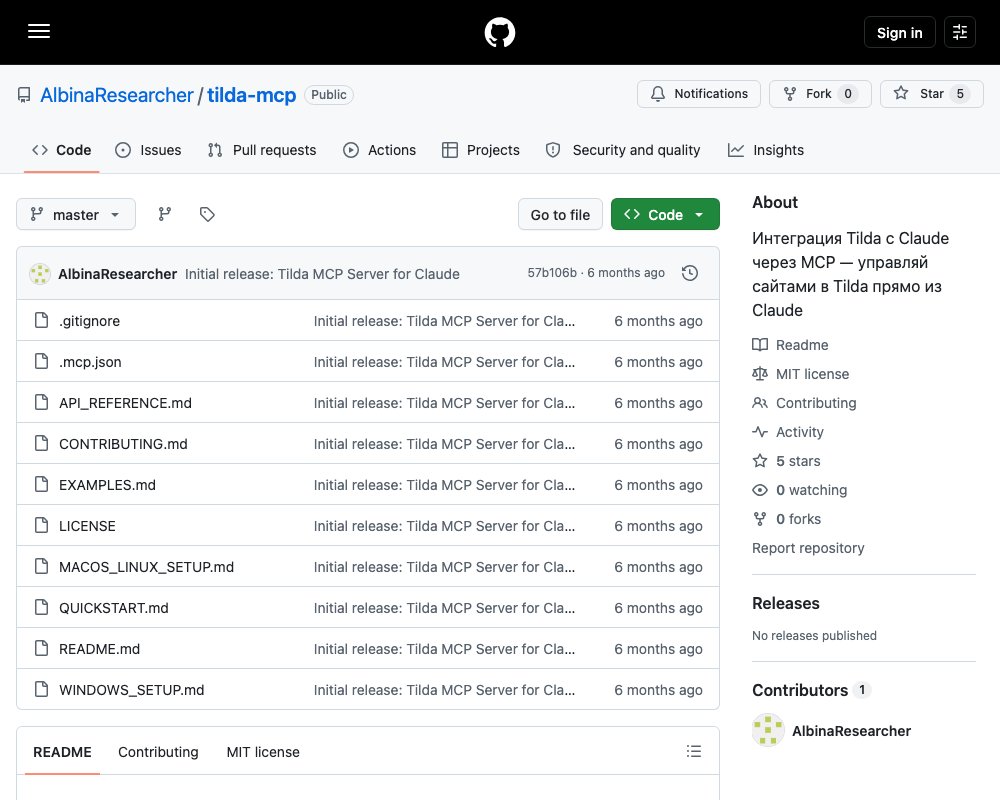
📂 Исходный код на GitHubДокументация и готовые конфиги для MCP-сервера Tilda: сервер подключается к аккаунту Tilda по API-ключам и даёт Claude управлять проектами, страницами и блоками с содержимым. В репозитории лежат инструкции для Windows, macOS и Linux, справочник команд, примеры сценариев и список кодов ошибок.
Tilda — российский конструктор сайтов. Обычно работа с ним выглядит так: вы открываете браузер, заходите в редактор, тянете мышкой блоки, меняете тексты, нажимаете «Опубликовать». Tilda MCP предлагает другой путь. Это MCP-сервер, который подключает Claude к вашему аккаунту Tilda через официальный API. После настройки вы описываете задачу словами, а ассистент сам создаёт страницы, добавляет на них блоки и публикует сайт.
Вы: «Сделай лендинг с формой обратной связи и опубликуй его»
Claude: Готово. Страница доступна по адресу yoursite.tilda.ws
Стоит сразу понимать, что именно лежит в этом репозитории. Кода сервера здесь нет — только документация и готовый файл конфигурации. Сам сервер лежит в npm под именем @theyahia/tilda-mcp. Во всех инструкциях репозитория он запускается одной командой npx, которая сама скачивает пакет и запускает его. Клонировать репозиторий и что-то собирать не нужно.
Что умеет сервер
Всё, что умеет сервер, попадает в четыре группы.
| Возможность | Что делает |
|---|---|
| Проекты | Показывает список проектов, создаёт новые, публикует |
| Страницы | Создаёт, переименовывает, обновляет и удаляет страницы |
| Блоки с содержимым | Добавляет текст, картинки, кнопки, формы, галереи и видео |
| Публикация | Открывает сайт для посетителей прямо из Claude |
Созданный проект или страницу не нужно потом доделывать в редакторе. Тексты, картинки и формы ставятся теми же командами, что и создание.
Что нужно перед установкой
- Node.js версии 16 или новее. Проверить:
node --version - Аккаунт Tilda с доступом к API.
- Claude Desktop. Сервер запускается на вашей машине.
Получение ключей API
Ключи лежат в самой панели Tilda.
- Войдите на tilda.cc.
- Откройте Аккаунт → Настройки → Интеграции → API.
- Скопируйте Public Key и Secret Key.
Эти два значения нужно положить в конфигурацию MCP-сервера. Secret Key — секретный, про это отдельно в разделе про безопасность.
Настройка файла .mcp.json
В репозитории лежит готовый файл .mcp.json с заглушками вместо ключей. Откройте его и подставьте свои значения.
Windows — сервер запускается через cmd:
{
  "mcpServers": {
    "tilda": {
      "type": "stdio",
      "command": "cmd",
      "args": ["/c", "npx", "-y", "@theyahia/tilda-mcp"],
      "env": {
        "TILDA_PUBLIC_KEY": "your_public_key_here",
        "TILDA_SECRET_KEY": "your_secret_key_here"
      }
    }
  }
}
macOS и Linux — запускайте npx напрямую, без cmd:
{
  "mcpServers": {
    "tilda": {
      "type": "stdio",
      "command": "npx",
      "args": ["-y", "@theyahia/tilda-mcp"],
      "env": {
        "TILDA_PUBLIC_KEY": "your_public_key_here",
        "TILDA_SECRET_KEY": "your_secret_key_here"
      }
    }
  }
}
Разница только в двух строках — command и args. Сами ключи прописываются одинаково.
Подключение к Claude Desktop
Дальше содержимое .mcp.json нужно перенести в файл конфигурации Claude Desktop. Путь к нему зависит от операционной системы.
| Система | Путь к файлу |
|---|---|
| Windows | %APPDATA%\Claude\claude.json |
| macOS | ~/Library/Application Support/Claude/claude.json |
| Linux | ~/.config/Claude/claude.json |
Если в claude.json уже есть другие MCP-серверы, не затирайте их. Добавьте сервер tilda внутрь уже существующего блока mcpServers:
{
  "mcpServers": {
    "existing-server": { "..." },
    "tilda": {
      "type": "stdio",
      "command": "npx",
      "args": ["-y", "@theyahia/tilda-mcp"],
      "env": {
        "TILDA_PUBLIC_KEY": "your_public_key",
        "TILDA_SECRET_KEY": "your_secret_key"
      }
    }
  }
}
После правки Claude Desktop нужно закрыть полностью и открыть заново. На macOS это Cmd + Q, на Windows нужно закрыть и окно, и значок в трее.
Проверка, что всё работает
Напишите ассистенту одну фразу:
Покажи все мои проекты в TildaЕсли в ответ пришёл список проектов, настройка закончена. Дальше можно работать обычными словами — команды запоминать не нужно.
Готовые сценарии
В репозитории собран набор типовых задач. Вот три самых наглядных.
Сайт-портфолио с нуля:
Помоги собрать сайт-портфолио:
- Создай проект с названием "MyPortfolio"
- Добавь страницы: Главная, Работы, Обо мне, Контакты
- Добавь заголовок "Моё портфолио" на Главную
- Добавь форму обратной связи на Контакты
- Опубликуй, когда закончишь
Правка готового сайта:
В проекте 12345:
- Покажи все страницы
- Поменяй заголовок главной страницы на "Добро пожаловать"
- Добавь блок с отзывами
- Обнови текст на кнопке — пусть будет "Начать"
- Опубликуй изменения
Одностраничный сайт для продукта (лендинг — это страница, которая продаёт один продукт или услугу):
Сделай лендинг для моего продукта:
- Первый экран с заголовком и описанием
- Три главных выгоды
- Форму подписки на рассылку
- Кнопку "Купить"
- Опубликуй страницу
В примере с лендингом есть важная деталь: вы не перечисляете параметры API. Вы описываете, что хотите получить. Нужные вызовы подбирают сервер и ассистент.
Блоки с содержимым
Вот все типы блоков, которые сервер умеет добавлять на страницу.
| Тип блока | Пример запроса |
|---|---|
| Текст | «Добавь текстовый блок "Добро пожаловать на мой сайт"» |
| Картинка | «Добавь картинку на страницу 67890» |
| Кнопка | «Добавь кнопку с надписью "Начать"» |
| Форма | «Добавь форму обратной связи на страницу 67890» |
| Галерея | «Добавь галерею картинок на страницу 67890» |
| Видео | «Добавь видео на страницу 67890» |
Коды ошибок
Tilda отвечает стандартными HTTP-кодами, и сервер их не скрывает. По коду сразу понятно, в чём дело.
| Код | Что значит | Что делать |
|---|---|---|
401 |
Неверный API-ключ | Перепроверьте ключи в .mcp.json |
404 |
Проект или страница не найдены | Проверьте номер проекта или страницы |
400 |
Неверные параметры запроса | Проверьте формат ввода |
429 |
Превышен лимит запросов | Подождите немного и повторите |
500 |
Ошибка на стороне Tilda | Попробуйте позже |
Ответы приходят в JSON. Проект выглядит так:
{
  "id": "12345",
  "title": "My Website",
  "description": "...",
  "url": "https://example.com",
  "status": "published",
  "pages_count": 5,
  "created": "2024-01-01T00:00:00Z"
}
Страница выглядит так:
{
  "id": "67890",
  "title": "Home",
  "alias": "index",
  "project_id": "12345",
  "status": "published",
  "blocks_count": 10,
  "created": "2024-01-01T00:00:00Z",
  "updated": "2024-04-06T15:00:00Z"
}
Если что-то не заработало
| Проблема | Решение |
|---|---|
node: command not found |
Поставьте Node.js и перезапустите терминал |
npx не найден |
Выполните npm install -g npx |
| Claude не видит Tilda | Проверьте путь к claude.json и перезапустите Claude |
401 Unauthorized |
Перекопируйте ключи — часто остаются лишние пробелы |
| Настройка не читается как JSON | Проверьте файл на jsonlint.com |
Безопасность ключей
Главное правило: настоящие ключи нельзя отправлять в Git. В репозитории лежит .mcp.json с заглушками вместо ключей. Свою рабочую копию держите локально, вне Git. Другой путь — положить ключи в переменные окружения.
В репозитории уже настроен .gitignore — он исключает файлы .env. Переменные окружения надёжнее: они не попадают в историю Git.
Документация
Документация разложена по отдельным файлам. Вот все ссылки:
- Быстрый старт — запуск за пять минут
- Примеры запросов — готовые сценарии целиком
- Справочник команд — все операции, параметры и коды ошибок
- Настройка на Windows
- Настройка на macOS и Linux
- Файл .mcp.json — конфигурация, которую нужно копировать
- Участие в проекте — как прислать правки
- Лицензия MIT
Итог
Проект решает одну задачу: убирает из работы с Tilda браузер и мышку. Вместо кликов по редактору вы описываете результат, а всю рутину делает ассистент через API. Лицензия MIT, документация в репозитории на русском, сценариев для первого запуска хватает. Звёзд на GitHub пока мало — проект молодой.