

agent-desktop: computer use для ИИ-агентов через accessibility tree
📂 Исходный код на GitHubComputer use для ИИ-агентов: CLI и C-библиотека, через которые агент читает и управляет десктопными приложениями на macOS, Windows и Linux через accessibility tree операционной системы.
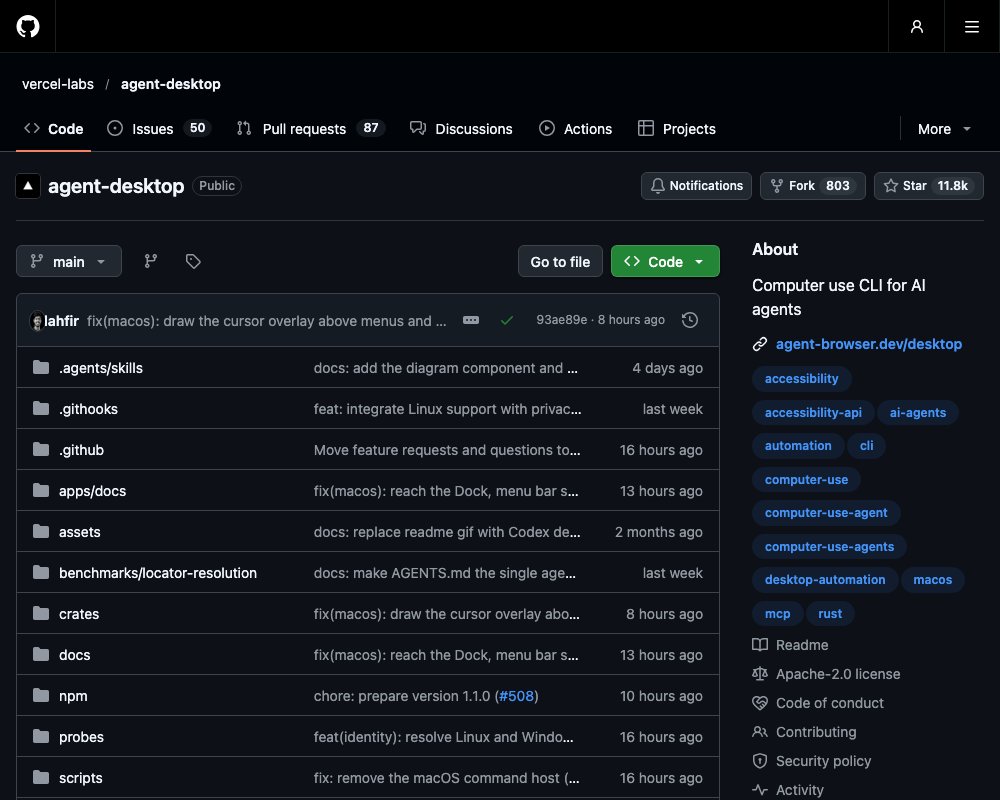
agent-desktop — проект Vercel Labs для computer use: ИИ-агент читает и управляет десктопными приложениями на macOS, Windows и Linux. Основной канал — accessibility tree, дерево специальных возможностей операционной системы. Агент не всматривается в скриншоты: элементы интерфейса приходят ему структурированным JSON-списком. Проект распространяется как CLI-утилита и C-библиотека под лицензией Apache-2.0.
Зачем accessibility tree вместо пикселей
Классический подход computer use устроен так: скриншот, модель ищет глазами, где кнопка, клик по координатам. Это медленно и ненадёжно. Меняется масштаб, тема или разрешение — координаты плывут.
agent-desktop идёт другим путём. Команда snapshot снимает дерево специальных возможностей и возвращает JSON, где у каждого интерактивного элемента есть роль, название и ref — короткая ссылка вида @s8f3k2p9:e8. Агент действует по ref и снимает новый снапшот, чтобы проверить результат. Никакого сопоставления пикселей. Цикл «наблюдай — действуй — проверяй» остаётся внутри вашего агента: инструмент не решает за него, а только даёт глаза и руки.
Каждый вызов CLI работает в отдельном процессе. Даже в headless-режиме запрещены захват фокуса и синтезированный физический ввод — так инструмент не мешает человеку за тем же компьютером.
Установка и разрешения
Пакет ставится через npm:
npm install -g agent-desktop
agent-desktop version
Bun, Yarn и pnpm тоже подходят. Внутри пакета — нативные бинарники и платформенные хелперы для x64 и ARM64. Если нужен запуск без JavaScript-лаунчера, скачайте нативный архив со страницы GitHub Releases и положите хелпер рядом с исполняемым файлом. Официальные пакеты Homebrew и Scoop готовятся, но в каталогах их пока нет.
Разрешения зависят от операционной системы:
- macOS нужен доступ к Accessibility: мастер проведёт через настройку по команде
agent-desktop permissions --guide. - Windows ничего дополнительного не требует для приложений того же уровня целостности (integrity level), что и ваш терминал.
- Linux нужна графическая сессия пользователя и сервис
at-spi2-core.
Подробности про пакетные менеджеры, архивы релизов и сборку из исходников — в docs/install.md.
Быстрый старт
Три шага: снапшот, действие по ref, контрольный снапшот.
agent-desktop snapshot --app Finder -i      # интерактивные элементы, у каждого ref
agent-desktop click @s8f3k2p9:e8            # действие по ref из снапшота
agent-desktop snapshot --app Finder -i      # снова смотрим, что изменилось
Каждая команда печатает один JSON-конверт (envelope):
{
  "ok": true,
  "command": "snapshot",
  "data": {
    "app": "Finder",
    "window": { "id": "w-204749", "title": "Downloads" },
    "snapshot_id": "s8f3k2p9",
    "ref_count": 59,
    "complete": true,
    "tree": {
      "role": "window",
      "name": "Downloads",
      "children": [
        { "role": "treeitem", "name": "Documents", "ref_id": "@s8f3k2p9:e8", "available_actions": ["Click"] }
      ]
    }
  }
}
Дерево может быть глубоким, поэтому у snapshot есть режимы от простого к детальному. Сначала карта интерфейса без мелочей: snapshot --skeleton --app Slack -i --compact. Затем один нужный регион целиком: snapshot --root @s8f3k2p9:e3 -i --compact.
Refs и обработка ошибок
Refs живут внутри своего снапшота. Сокращение вроде @e8 без префикса вернёт ошибку INVALID_ARGS. Когда интерфейс изменился, действие вернёт STALE_REF или AMBIGUOUS_TARGET — агент просто снимает новый снапшот и работает с его refs.
Если открыто несколько окон одного приложения, вернётся AMBIGUOUS_TARGET. Список окон-кандидатов лежит в error.details, конкретное окно передают флагом --window-id.
Контракт ошибок строгий. Каждый конверт содержит ok и дальше либо data, либо error с кодом (code), распоряжением (disposition) и обычно подсказкой (suggestion). Повторять попытку можно только когда error.disposition.retry равен safe. Полный разбор конверта, кодов ошибок и кодов выхода — в docs/json-output.md.
По умолчанию инструмент работает headless: действия идут через accessibility API без перемещения курсора и захвата фокуса. Физический ввод с настоящей мышью и клавиатурой включает глобальный флаг --headed. Нюанс для Windows-терминалов: в PowerShell все refs берут в кавычки ('@s8f3k2p9:e8'), потому что @ без кавычек — оператор splatting.
Документация живёт внутри бинарника
Инструмент несёт собственные инструкции, выверенные под свою версию:
agent-desktop skills get desktop      # цикл, refs, правила проверки и повторов
agent-desktop skills get platform     # отличия конкретной ОС
agent-desktop <command> --help        # флаги одной команды
Тексты версионируются вместе с бинарником, поэтому агент всегда читает документацию именно своей версии. Скилл ставится в любой harness одним вызовом через skills.sh:
npx skills add https://github.com/vercel-labs/agent-desktop --skill agent-desktopИли добавьте абзац в AGENTS.md:
Use `agent-desktop` to see and operate desktop apps. Before the first use, run
`agent-desktop skills get desktop` and `agent-desktop skills get platform`, and follow them.
Команды
В CLI заявлено 60 имён команд, из них 56 рабочих. Четыре — key-down, key-up, mouse-down, mouse-up — отказываются запускаться, пока в проекте нет демона, умеющего отпустить зажатую клавишу или кнопку. Остальные сгруппированы так:
- Наблюдение:
snapshot,find,get,is,screenshot,list-surfaces - Действия по ref:
click,double-click,right-click,type,set-value,clear,focus,select,toggle,check,expand,collapse,scroll,scroll-to - Клавиатура и мышь:
press,hover,drag,mouse-move,mouse-click,mouse-wheel - Приложения и окна:
launch,close-app,list-apps,list-windows,list-displays,focus-window,resize-window,move-window,minimize,maximize,restore - Уведомления:
list-notifications,dismiss-notification,dismiss-all-notifications,notification-action - Буфер обмена:
clipboard-get,clipboard-set,clipboard-clear - Ожидание и сессии:
wait,session,trace,cursor-overlay - Система:
status,permissions,version,batch,skills
Отдельно стоит open-system-surface: на macOS он открывает Dock и элементы меню-бара, на GNOME — трей и центр действий.
Поддержка платформ
| Возможность | macOS | Windows | Linux |
|---|---|---|---|
| Accessibility tree | Да | Да | Да (AT-SPI) |
| Клик, ввод текста, клавиатура | Да | Да | AT-SPI; клавиши X11 / GNOME |
| Ввод мышью | Да | Да | X11, режим --headed |
| Скриншот | Да | Да | Окна X11; Wayland через портал |
| Буфер обмена | Да | Да | Да; на Wayland нужен wl-clipboard |
| Управление приложениями и окнами | Да | Да | Запуск и список; контроль окон X11 |
| Уведомления | Да | Да | GNOME Shell |
Точная таблица возможностей для вашей ОС печатается командой agent-desktop skills get platform.
FFI: вызовы без запуска процессов
CLI удобен для агентов, но каждая команда запускает отдельный процесс. Для встраивания каждый релиз содержит C-библиотеку libagent_desktop_ffi для всех трёх платформ: программа вызывает инструмент в своём процессе. Правила входных точек, владения памятью и работы с потоками описаны в agent-desktop skills get ffi. Минимальный пример на Python через ctypes:
import ctypes

lib = ctypes.CDLL("./lib/libagent_desktop_ffi.dylib")
lib.ad_adapter_create.restype = ctypes.c_void_p
lib.ad_adapter_destroy.argtypes = [ctypes.c_void_p]
assert lib.ad_init(7) == 0
adapter = lib.ad_adapter_create()
lib.ad_adapter_destroy(adapter)
Приватность
Снапшоты, чтение буфера обмена, скриншоты, вывод команд и артефакты отладки могут содержать приватное содержимое рабочего стола. Такие данные не стоит отправлять в публичные логи и внешние загрузки. Отдельный нюанс: опциональный JEV-хелпер отправляет текстовые описания экрана в настроенный модельный провайдер — это независимая надстройка, а не часть нативного CLI. Полный разбор — в разделе про приватность в docs/faq.md.
Словарь проекта — refs, снапшоты, сессии — собран в CONCEPTS.md. Если собираетесь встроить agent-desktop в свой агент, начните с него, а дальше пусть агент сам прочитает agent-desktop skills get desktop.